「AIキー」を用意しよう。
SAMの頭脳はGoogleのAI(Gemini)です。それを動かす「鍵」=AIキーを、あなたのGoogleアカウントで無料発行します。一度設定すれば、あとはずっとそのままでOK。

ルナがひとこと🌙
やることは「Googleのページでボタンを押して、出てきた文字をコピーする」だけ。ただ、Googleの画面は途中でちょっと意地悪をしてくることがあるの。そこも全部このページに載せてあるから、あわてなくて大丈夫だよ!
うまくいかなかったところも、そのまま載せています。同じ画面が出ても「失敗した」わけではありません。
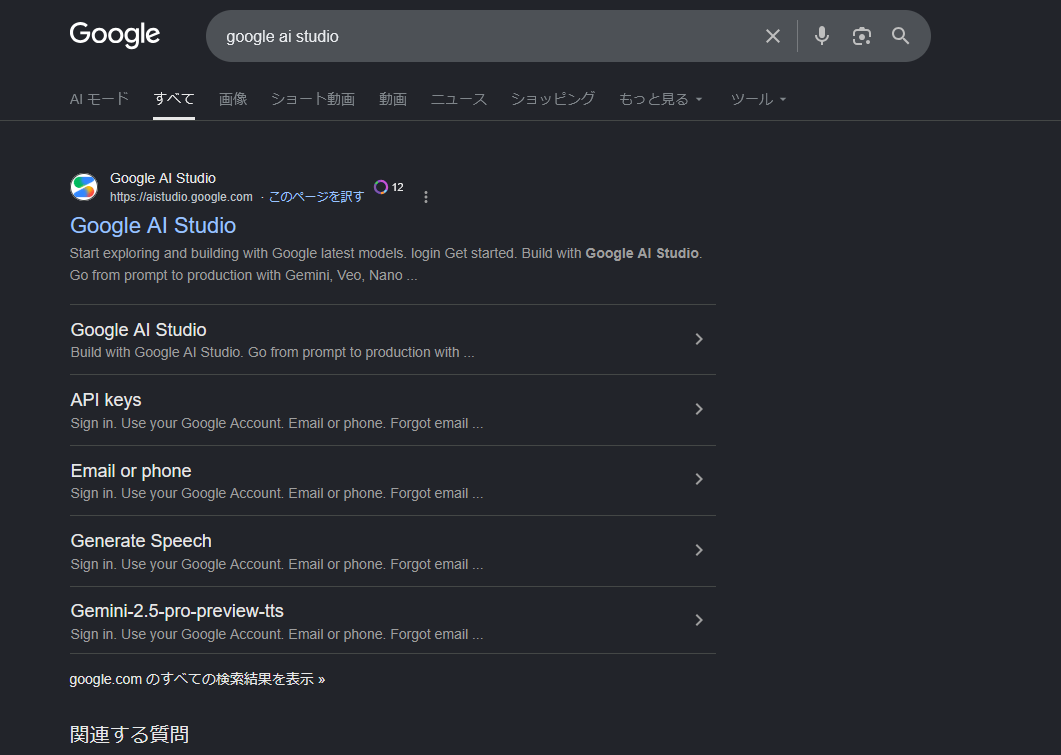
Google AI Studio を開く
Googleで 「google ai studio」 と検索して、aistudio.google.com のページを開きます。ふだんお使いのGoogleアカウントでログインしてください。
「API キーを作成」を押す
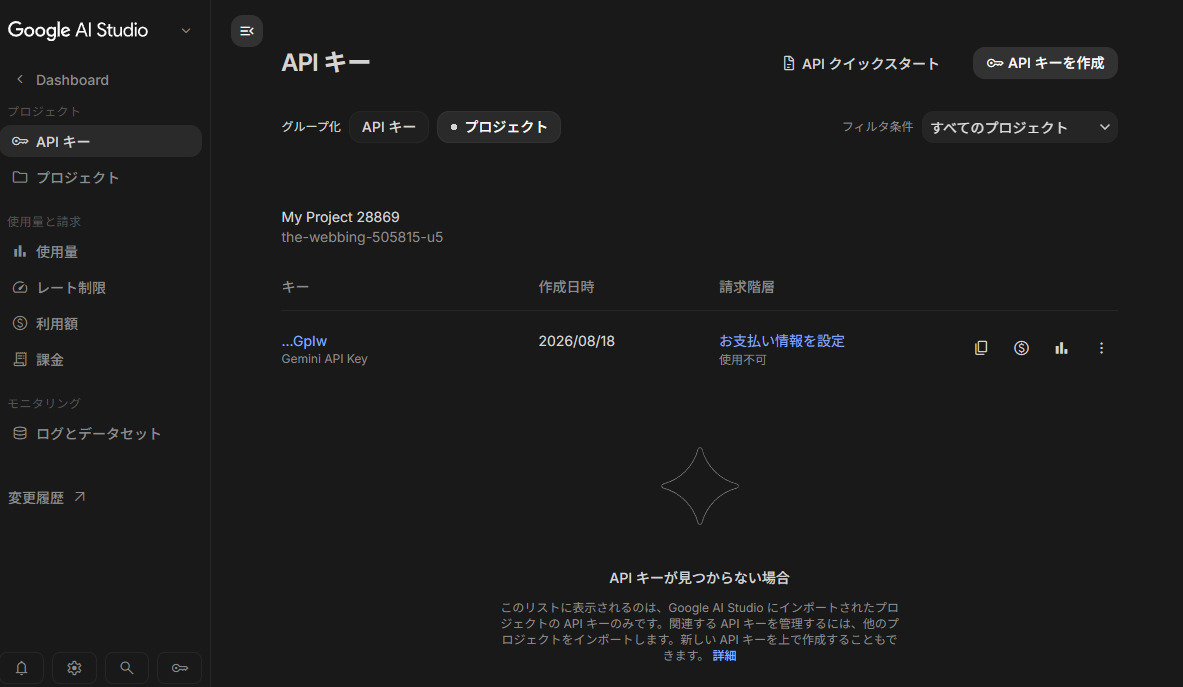
右上の 「API キーを作成」 を押します。まだキーを作ったことがなければ、一覧は空っぽです。
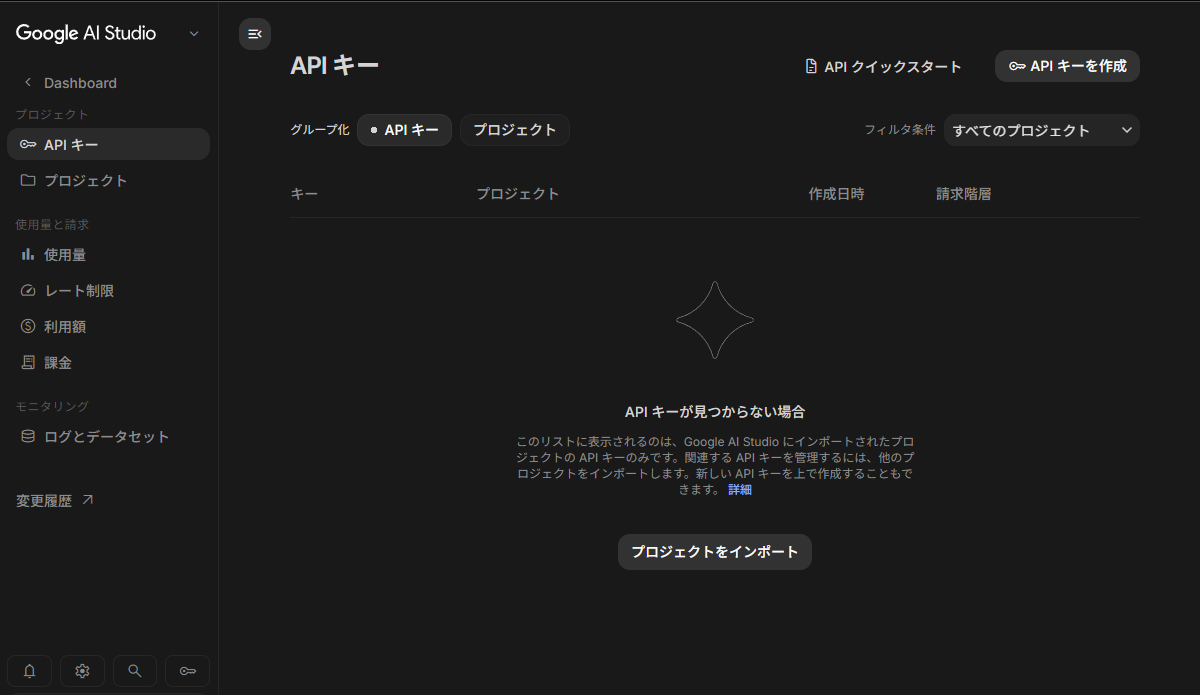
「No Cloud Projects Available」と出て押せない方は、このまま STEP 3 へ。
キーの置き場所(プロジェクト)を作る
キーは「プロジェクト」という入れ物の中に作られます。まだ入れ物がない場合、ボタンが押せません。
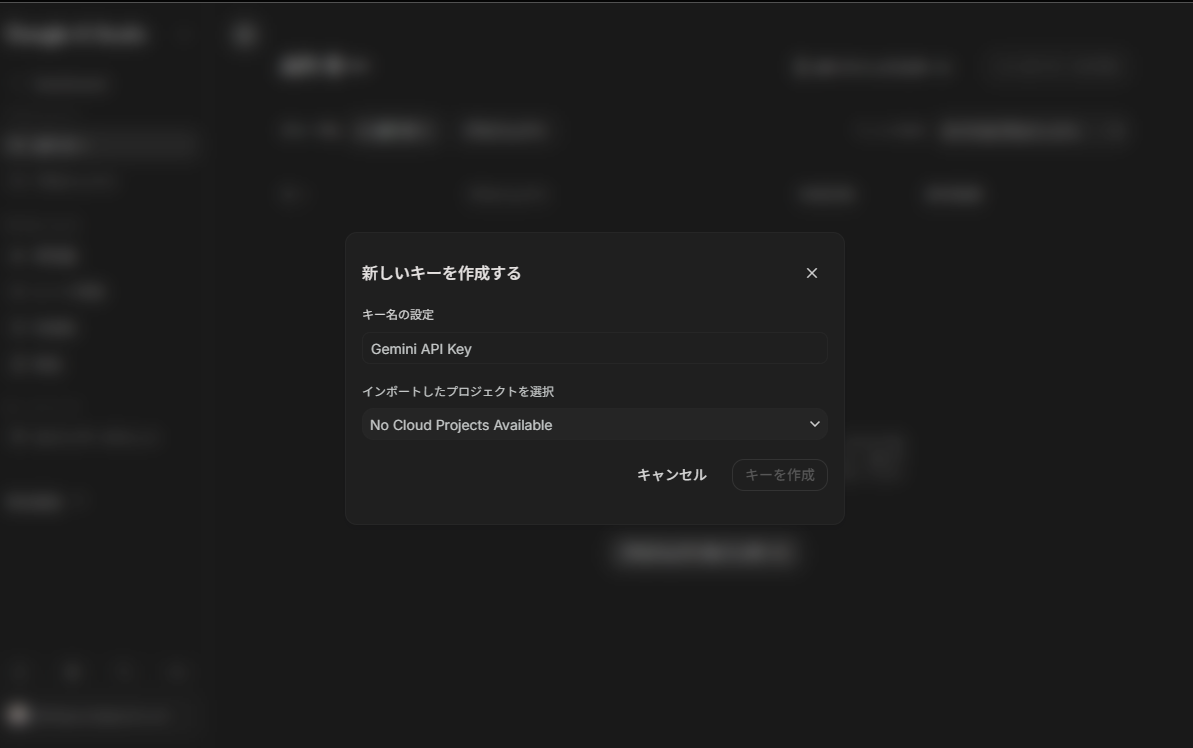
⚠️ ボタンが押せないとき
「インポートしたプロジェクトを選択」の枠を押して、「プロジェクトを作成」を選びます。
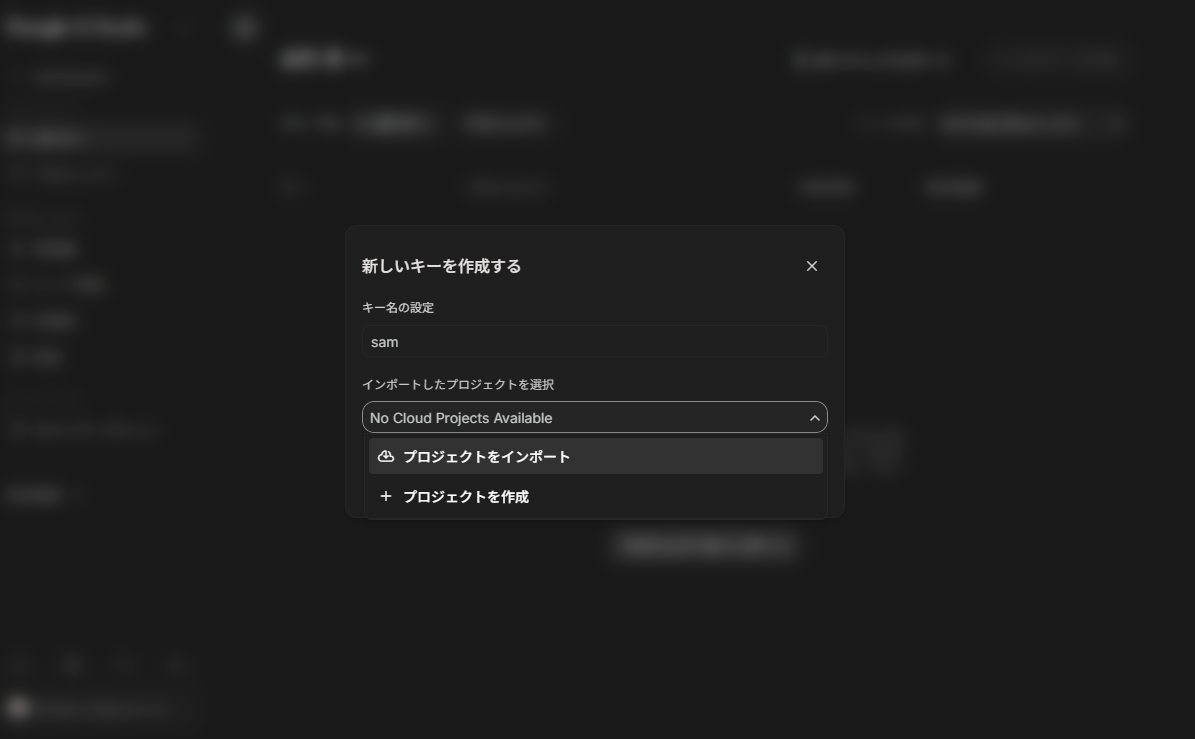
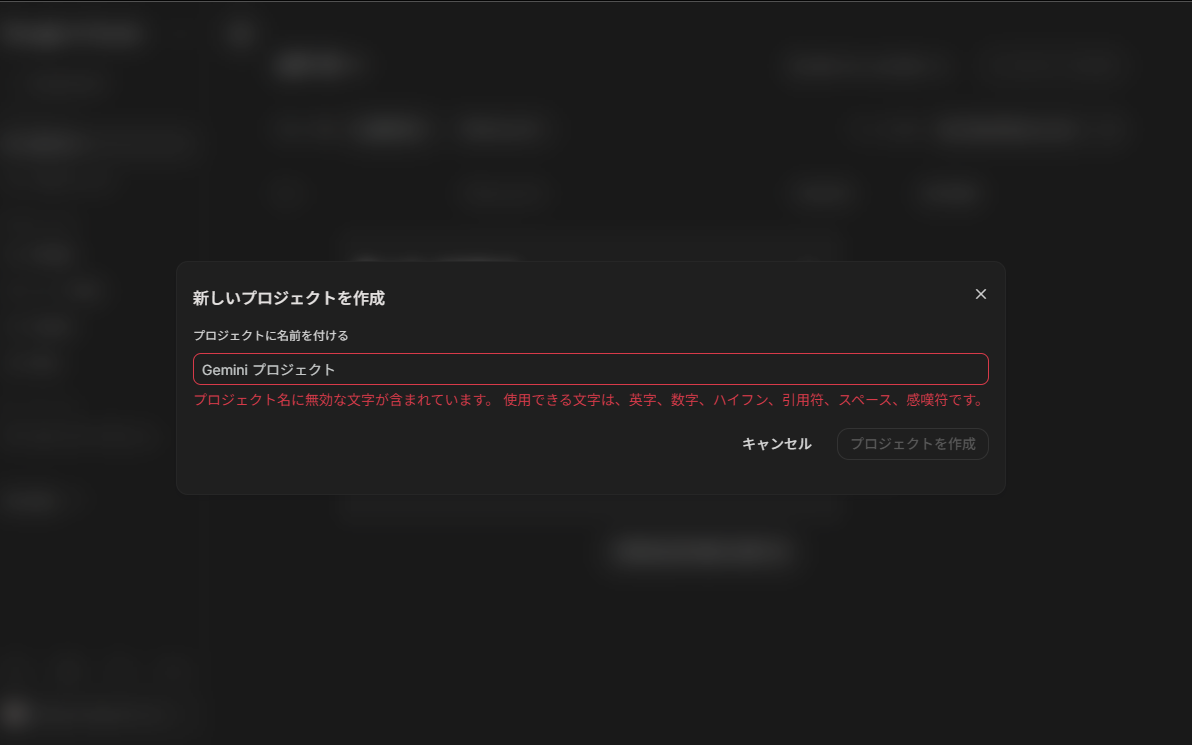
⚠️ 名前が赤くなって進めないとき
最初から入っている「Gemini プロジェクト」という名前は、日本語が含まれているため使えません(Googleが最初に入れている名前なのに、そのままでは進めません)。
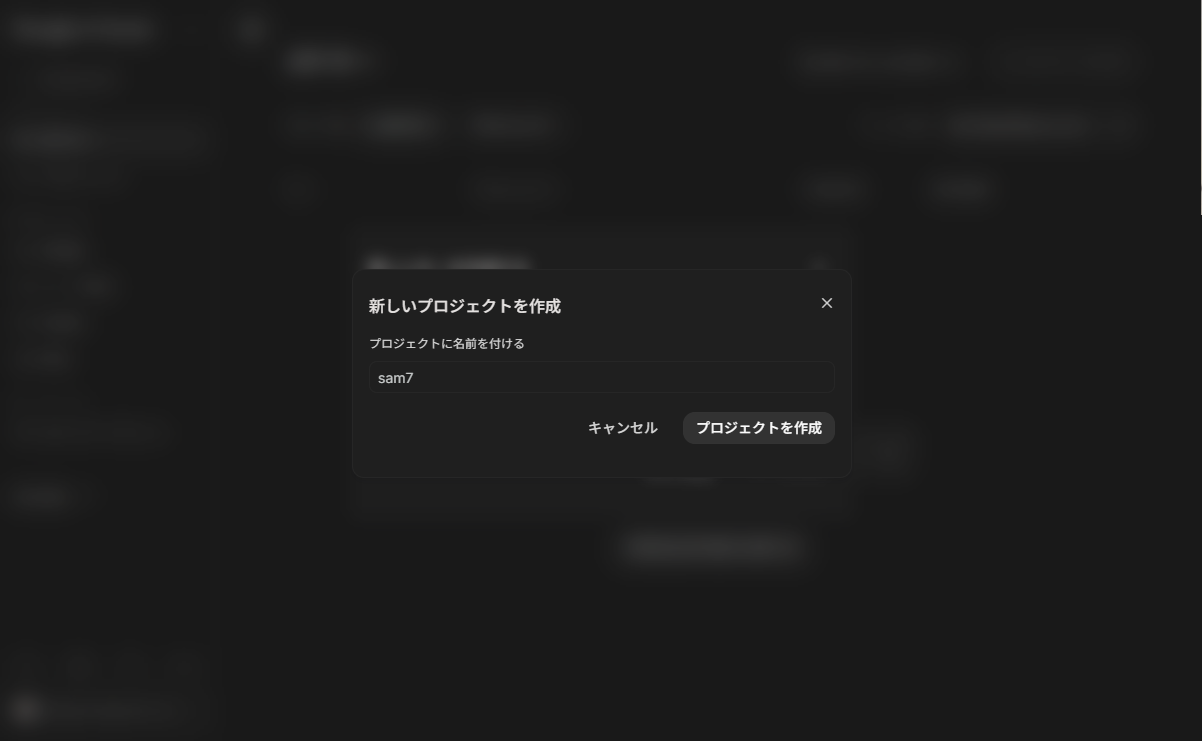
→ 半角の英数字に打ち直してください(例:sam)。使えるのは英字・数字・ハイフン・スペースなどです。
Google Cloud に案内されたら
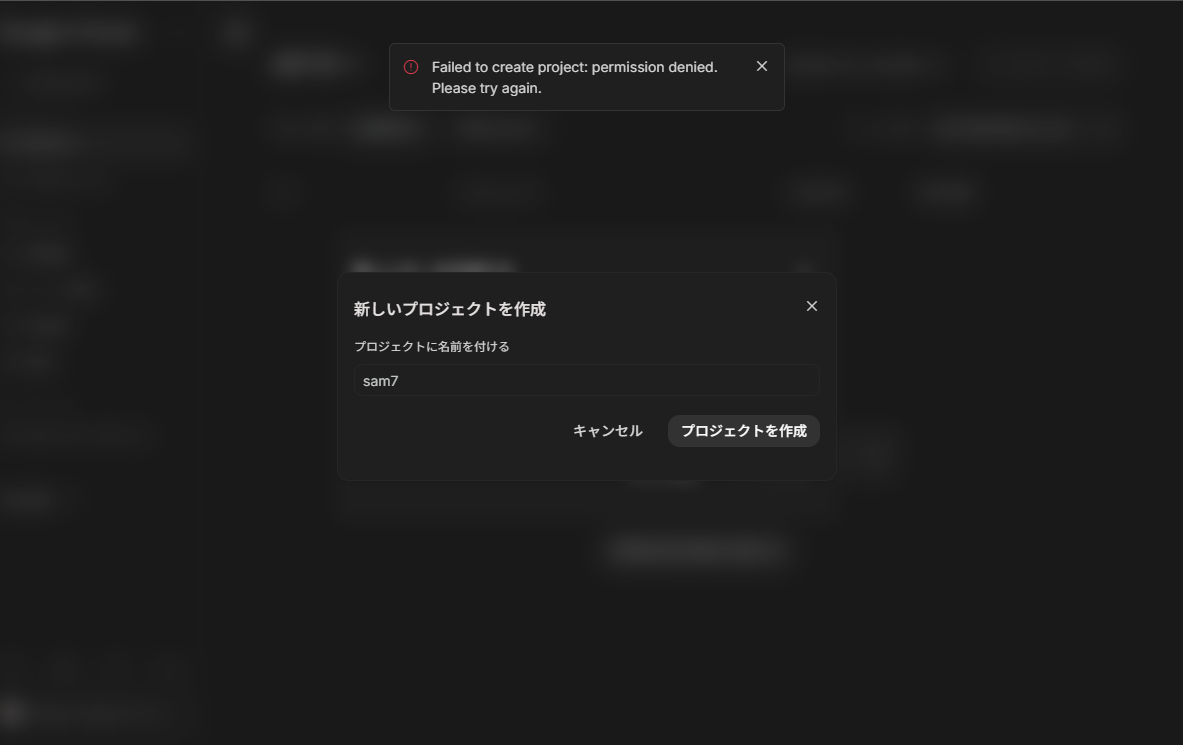
ここでうまく作れれば STEP 6 へ進めます。ただ、次のような画面が出ることがあります。
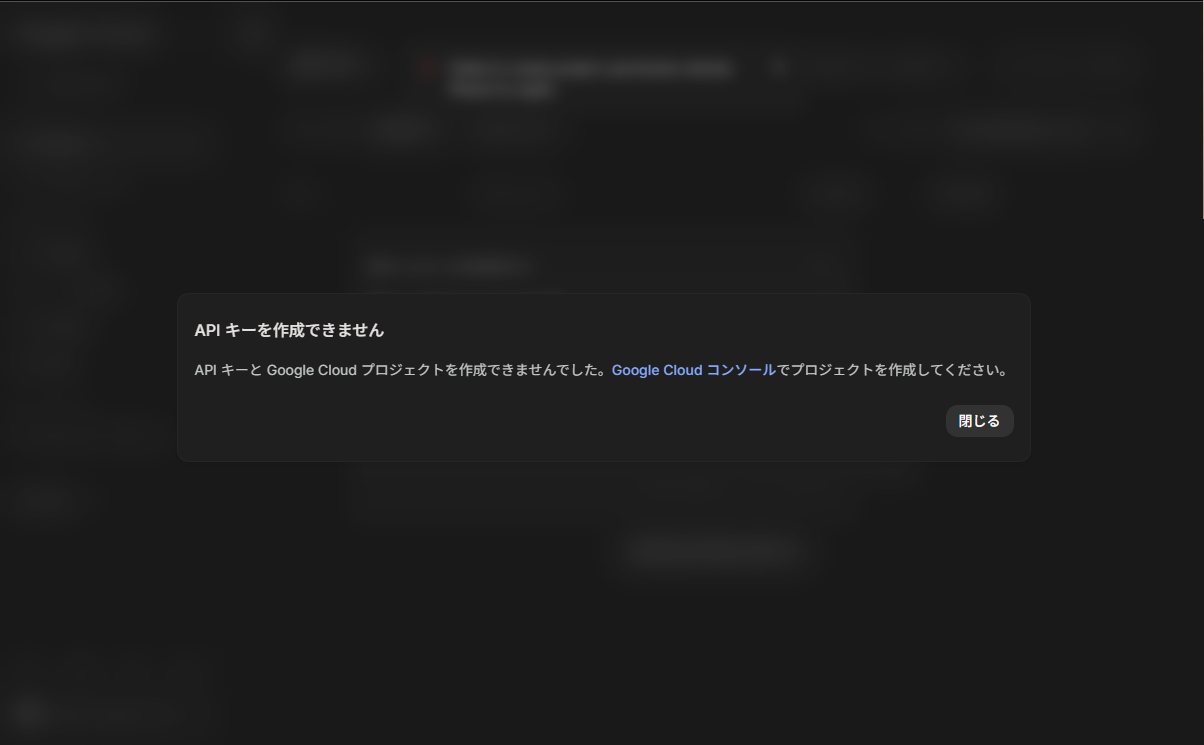
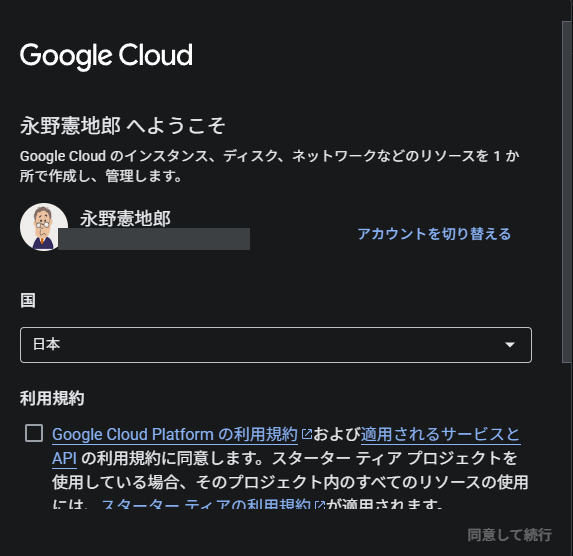
初めてGoogle Cloudを開いた場合、国の選択と利用規約の同意画面が出ます。国を選び、チェックを入れて進んでください。
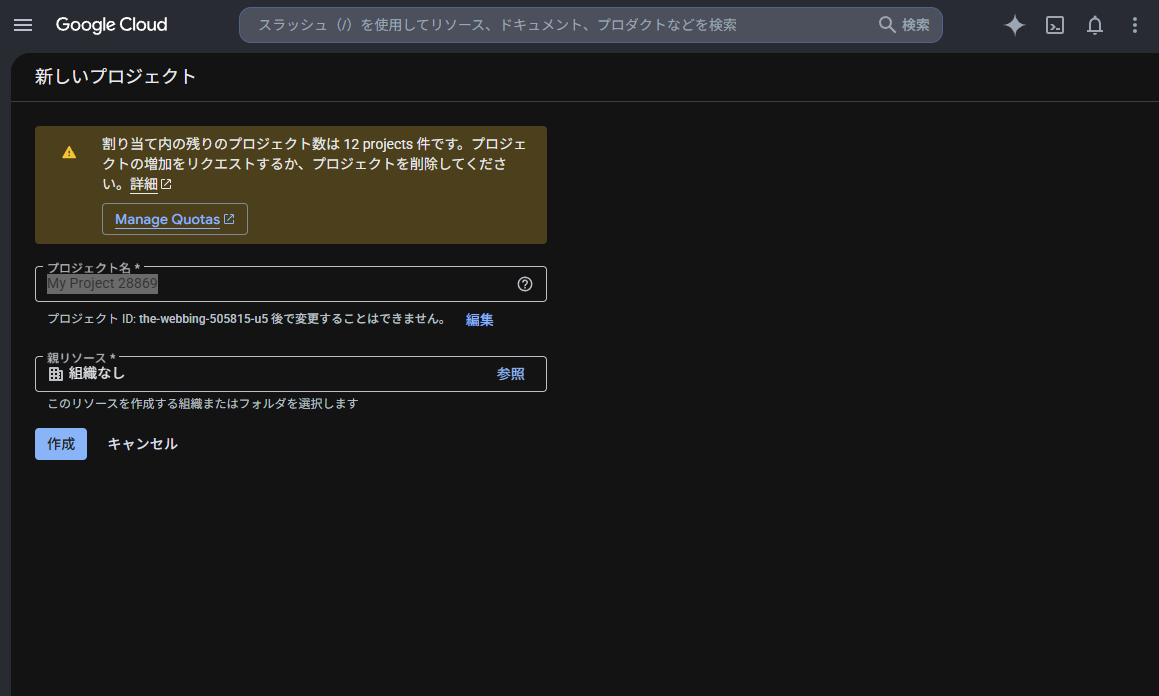
「新しいプロジェクト」の画面が出たら、名前はそのままで構いません(例:My Project 28869)。「組織」「親リソース」も「組織なし」のままで大丈夫です。そのまま「作成」を押します。
AI Studio に戻って、取り込む
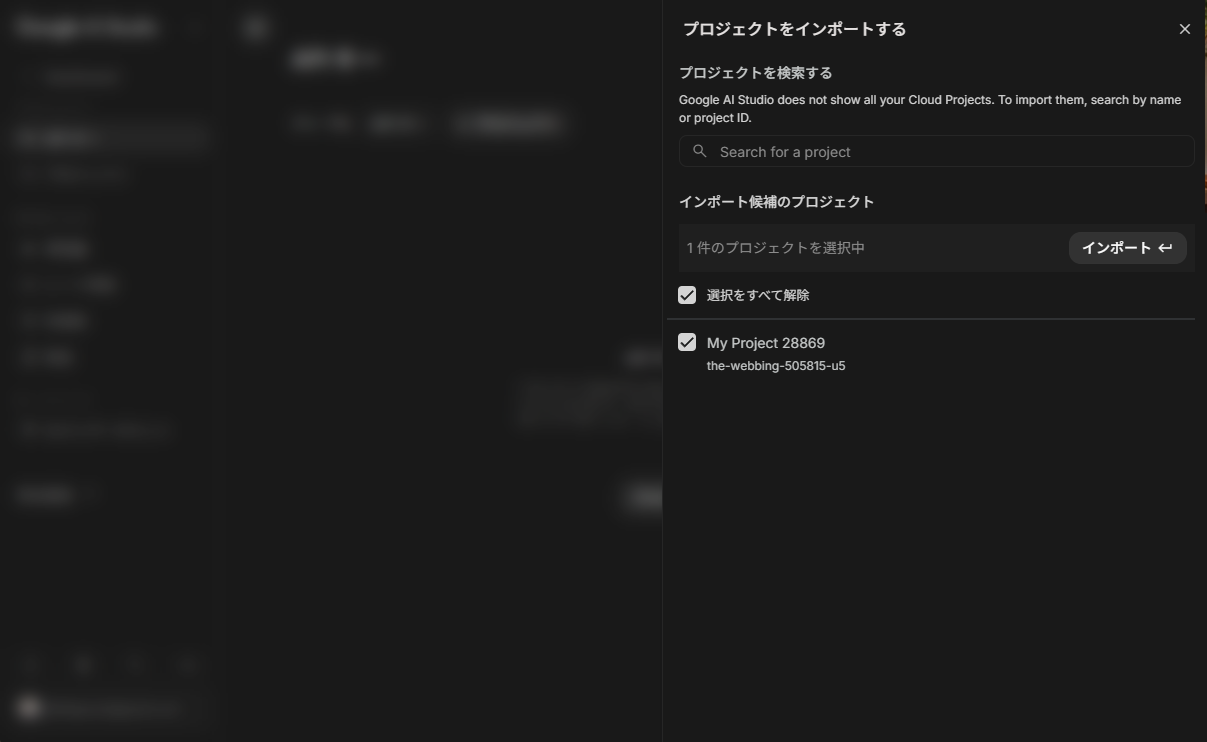
Google AI Studio に戻り、「プロジェクトをインポート」から、いま作ったプロジェクトを選んで取り込みます。
キーを作って、コピーする
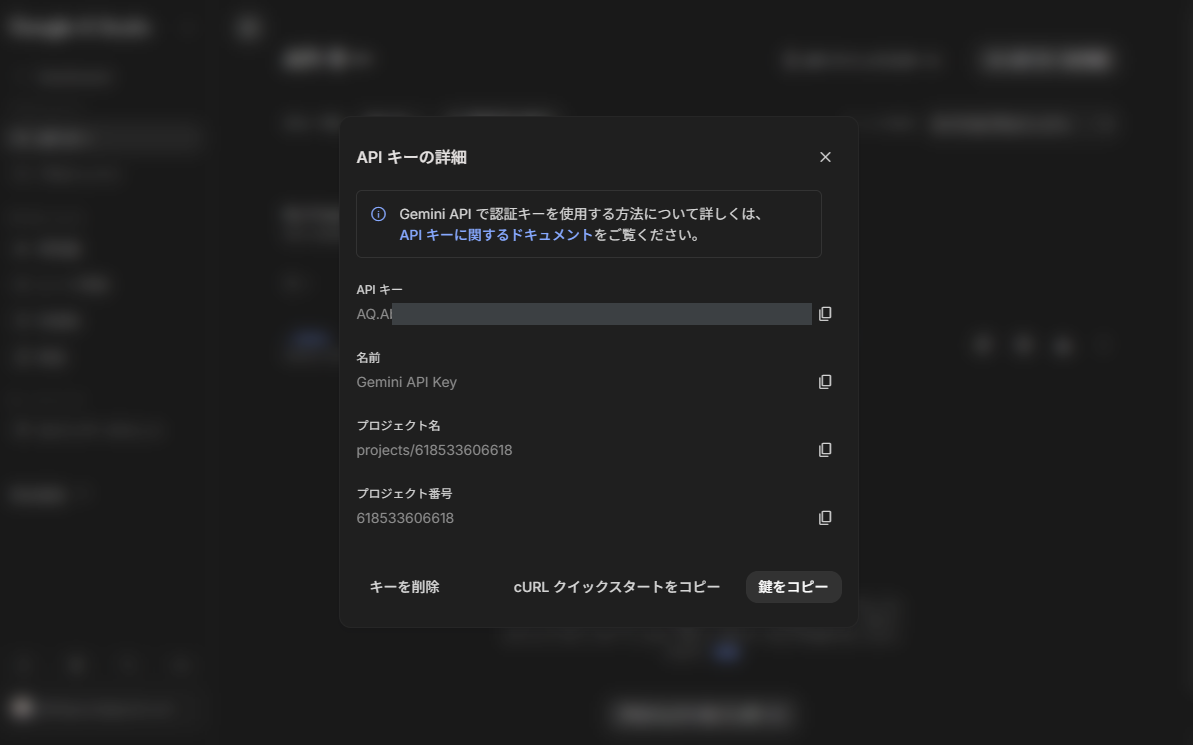
もう一度 「API キーを作成」 を押します。今度はプロジェクトが選べる状態になっているので、そのまま「キーを作成」を押せます。
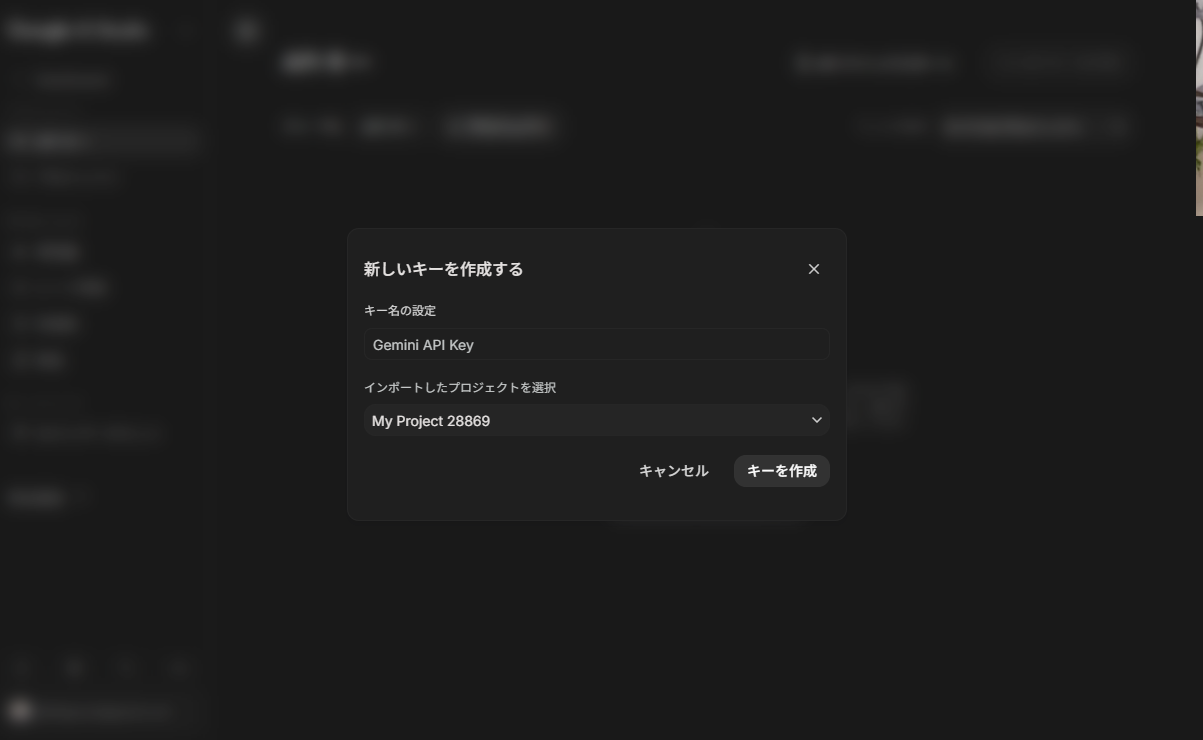
キーができたら、「鍵をコピー」を押して控えてください。「AQ.」から始まる長い文字列があなたのAIキーです。
SAM に貼りつける
SAMを開いて 「🔑 APIキー設定」 を押し、入力欄に貼りつけて保存します。キーはあなたのブラウザの中だけに保存され、SAMのサーバーには送られません。
「denied access」「権限がありません」と出たときは
そのGoogleアカウントでは、現在ご利用いただけない状態です。あなたの操作が間違っているわけではありません。
ふだんお使いのGoogleアカウント(毎日メールを見ているものなど)で、キーを取り直してください。それだけで解決することがほとんどです。
同じアカウントでキーを作り直しても、結果は同じです。この制限はキーごとではなく、Googleアカウントごとにかかります。アカウントを変えてください。
設定を変えようとしないでください。プロジェクトの設定を触っても解決せず、支払い情報の登録を求める画面に行き着きます。登録は必要ありません。
それでも変わらない場合は、お手数ですがご連絡ください。
🔑 キーを守る3つの約束
- キーを人に教えない・SNSに書かない。キーはあなたのGoogleアカウントの「お財布の鍵」です。
- SAMのAPIキー欄以外には貼らない。メールやチャットで「キーを教えて」と言われても、それは詐欺です(私たちがキーをお聞きすることは絶対にありません)。
- もし漏れたかも?と思ったら、Google AI Studioで古いキーを削除して新しく作り直せば大丈夫。作り直しは何度でも無料です。
うまくいかないときは🌙
途中で迷子になっても大丈夫。SAMの中の「ルナに相談」で画面の状況を教えてくれたら、いっしょに解決するよ!
キーが不要になったときは、Google AI Studio の画面からキーを無効化できます。無効化すれば、そのキーはどこからも使えなくなります。
料金について。SAMが使うAIには無料の枠があり、支払い情報を登録しなくてもお使いいただけます。無料枠では、入力した内容やAIの返答がGoogleの製品・サービスの改善などに使われたり、Googleの担当者が内容を確認したりする場合があります。気になる場合は、Google側で従量課金を有効にすると、Googleの規約上、有料枠の取扱いになります。たくさんお使いになる場合、混みあう時間帯に順番待ちになることがありますが、従量課金の有効化は必須ではありません。